| SPS- Programmierung mit ST
nach IEC 61131 mit CODESYS V2.3, CODESYS V3, e!COCKPIT
und mit Hinweisen zu STEP 7 im TIA Portal Hinweise zum Umgang mit e!COCKPIT
basierend auf CODESYS V3 |
- Intelligentes Kodieren- Komponenten sofort nach Eingabe eines Zeichens auflisten.
Mit Namensraum einfügen aktiv -> Standard.RIGHT(), deaktiviert -> RIGHT()
- Visualisierung- Raster- Aktiv.
Vorlagen und Lösungen finden Sie als Exportdateien auf der Startseite.
 Steuerung konfigurieren,
Programmieren, Testen, Haltepunkte,
Importieren und Exportieren, Globale Variablenliste,
Taskkonfiguration, Bibliotheken, Visualisierung, Trace, Kommunikation,
Programm laden Webvisu
Steuerung konfigurieren,
Programmieren, Testen, Haltepunkte,
Importieren und Exportieren, Globale Variablenliste,
Taskkonfiguration, Bibliotheken, Visualisierung, Trace, Kommunikation,
Programm laden Webvisu
Neues
Projekt
Konfiguration
Anweisungs-
und
Deklarations-
teil
Übersetzen
| Vorgehensweise: | |||||||||||||||||||||||
| 1. | Starten Sie die Anwendung e!COCKPIT
und wählen Sie in der Produktserie 750… als
Gerät z.B. einen PFC 100 oder PFC 200
für den Programmbaustein PLC_PRG die Sprache ST
aus und dann Projekt erstellen. |
||||||||||||||||||||||
| 2. | Steuerung
konfigurieren: Markieren Sie die Steuerung in der Gerätestruktur und wählen Sie im Menü Geräte- Gerätedetails. Ziehen Sie mit der Maus aus dem Produktkatalog I/O-Systeme- 750- die benötigten Ein- und Ausgangsklemmen zum Controller. Öffnen Sie dazu den jeweiligen Ordner um die Adressen der Ein- und Ausgänge zu erfahren. 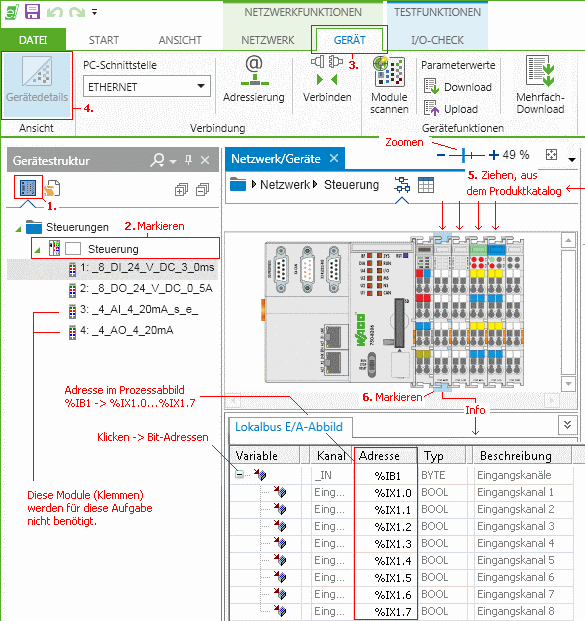 |
||||||||||||||||||||||
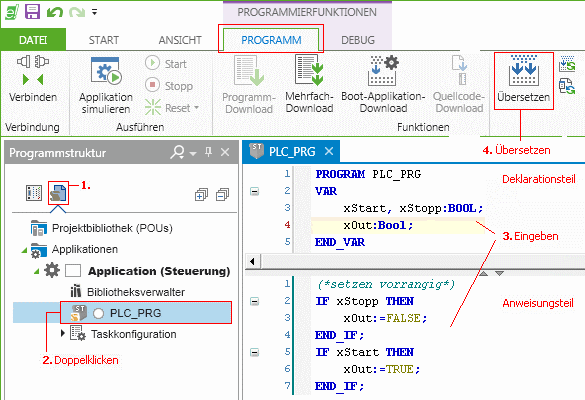
| 3. | Programmieren: Das
Hauptprogramm (Main) PLC_PRG
wird angelegt.
|
||||||||||||||||||||||
Debug
Testen
Darstellung
Haltepunkte
| 4. | Testen
Sie das Programm.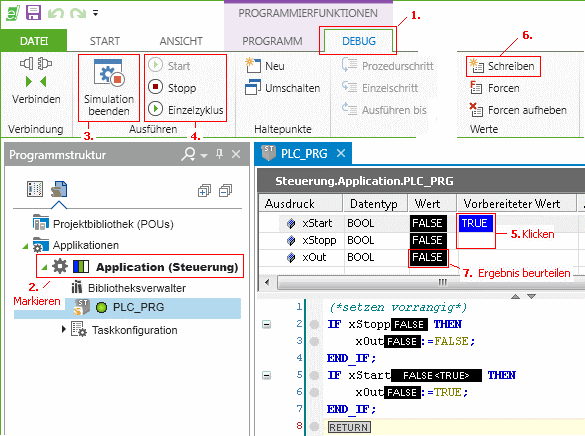 Über Menü- Debug- Zahlendarstellung können Sie die Darstellung von Zahlenwerten (Binär, Hexadezimal, Dezimal) umschalten (Kapitel 3). |
| Haltepunkte
(Breakpoints) Sie können die Haltepunkte benutzen, um einen Programmablauf zu analysieren. Starten Sie die Simulation, stellen Sie den Curser in die Programmzeile und wählen Sie im Menü DEBUG- Umschalten- Haltepunkte. Über Start können Sie die Anweisungen von Haltepunkt zu Haltepunkt abarbeiten lassen. Die Programmabarbeitung wird an einem Haltepunkt gestoppt und über Menü Debug-Einzelschritt schrittweise fortgeführt.Dadurch können Sie Variablenwerte an einer bestimmten Stelle im Programm einsehen. Um den Haltepunkt zu entfernen, stellen Sie den Curser in die entsprechende Zeile und wählen Sie ebenfalls Menü Debug-Haltepunkt umschalten. Starten Sie dann die Programmausführung über Menü Debug-Start. Die Werte der Variablen können Sie wie im obigen Bild beschrieben ist ändern. 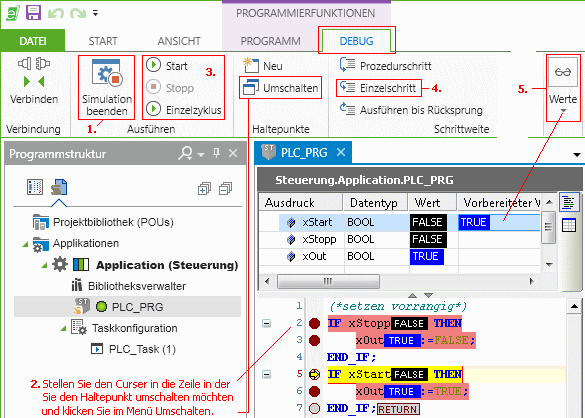 |
Importieren
Exportieren
Sie können Projektobjekte in einem geöffneten oder neuen Projekt importieren und exportieren.
Markieren Sie in der Programmstruktur das Objekt Application bzw. Taskkonfiguration, wählen Sie im Menü Programm Importieren bzw. Exportieren.
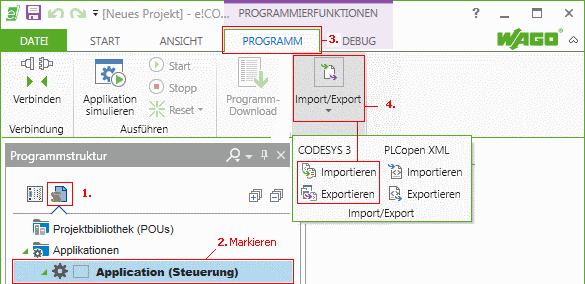
Beim Importieren wählen Sie im
Dialogfenster die zu importierende Exportdatei mit der
Endung .export aus, die Sie z. B. von der InfoClick-Seite
vorher heruntergeladen haben.
Markieren Sie im Dialogfenster "Importieren"
den Zielort, z.B. Application oder Taskkonfiguration,
wählen Sie dann die einfügbaren Element aus und klicken
Sie auf die Schaltfläche Elemente einfügen.
Beim Exportieren wählen Sie im
Dialogfenster "Exportieren" die Elemente aus, z.B.
PLC_PRG und klicken Sie auf die Schaltfläche Exportieren.
Geben Sie für die Exportdatei im Dialogfenster den
Ablageort und einen Dateinamen ein.
Globale-
Variable
Mapping
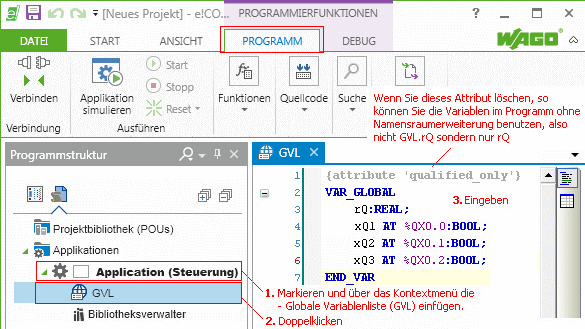
Sie können eine globale Variablenliste in Ihrer Applikation einfügen und die Variablen deklarieren, die für alle Programmorganisationseinheiten (POEs) Gültigkeit haben sollen.
Mapping
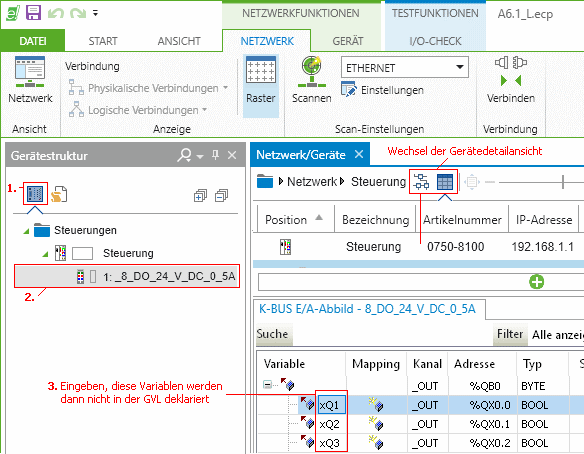
Sie können auch Variablen, die mit Ein- oder Ausgängen verknüpft sind, anstelle der Deklaration in der GVL, auch in der Gerätestruktur eingeben.
Task
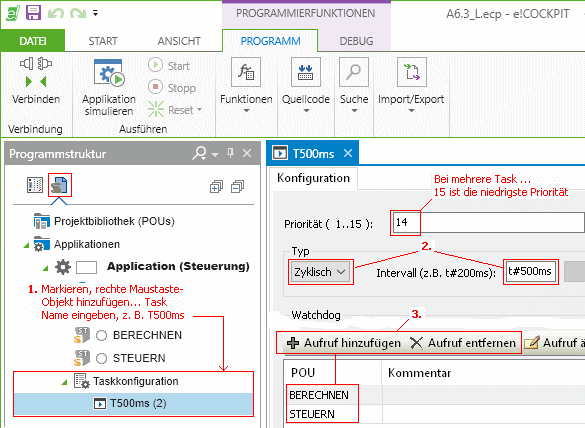
Über die Taskkonfiguration können Sie Tasks hinzufügen und Programme darin aufrufen.
Bibliothek
Projekt-
informationen
Bibliotheks-
verwaltung
Baustein
suchen,
Bibliothek
hinzufügen
| Bibliothek erstellen Nachdem Sie eine FC oder FB erstellt und getestet haben, verschieben Sie in der Programmstruktur diesen Baustein in den Ordner Projektbibliothek (POUs). Falls Sie Standardbausteine wie TON, CTU... in Ihrem Baustein benutzen, so fügen Sie in die Projektbibliothek den Bibliotheksverwalter hinzu um die Standardbibliothek einzufügen. Löschen Sie die Steuerung in der Gerätesicht. Öffnen Sie die Projektinformationen über Menü Datei- Projekteinstellungen und geben Sie ihre Firma, den Titel der Bibliothek und die Version ein. Sie können dann mit Hilfe dieser Informationen in einem anderen Projekt auf diese Bibliothek zugreifen. Speichern Sie unter z.B. ANALOG mit dem Dateityp *.library. 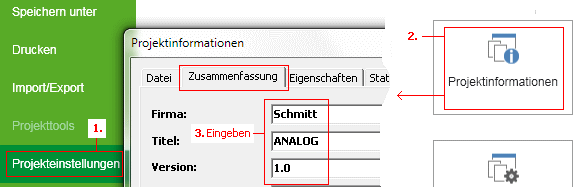 |
|||||||||||
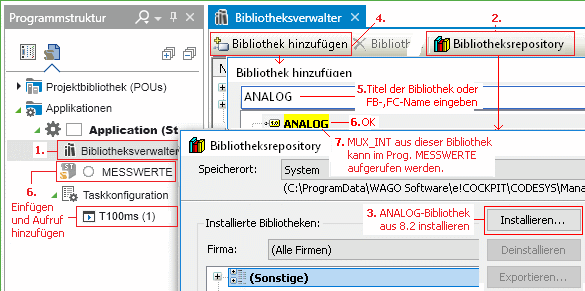
| Bibliothek benutzen Um eine interne Bibliothek in einem neuen Projekt benutzen zu können, muss sie im Projekt eingebunden werden.
|
|||||||||||
| Bibliothek
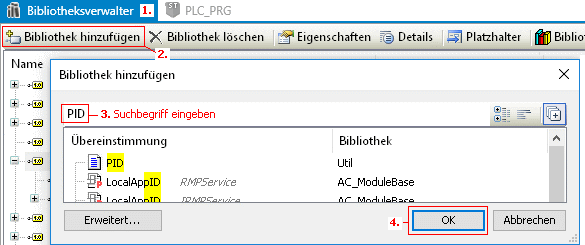
erweitern Öffnen Sie die Bibliothek die Sie erweitern wollen. Fügen Sie ein neues Objekt ein, z.B. eine FC, deklarieren Sie die Variablen und schreiben Sie die Anweisungen. Fügen Sie zusätzlich zum Testen in der Geräteansicht eine Steuerung ein. Rufen Sie den neu erstellten Baustein in PLC_PRG auf. Testen Sie den Baustein und löschen Sie danach die Steuerung wieder. Achten Sie beim Speichern auf den Dateityp *.library. Nach Bausteinen in Bibliotheken suchen, Bibliotheken hinzufügen Suchen Sie einen Baustein, z.B. ein PID-Regler
oder einen Baustein für die Beleuchtung (light),
so doppelklicken Sie in der Programmstruktur den
Bibliotheksverwalter, wählen Bibliothek
hinzufügen und geben den Suchbegriff ein.
Klicken Sie auf OK um die Bibliothek Ihrem
Projekt hinzuzufügen. |
|||||||||||
CODESYS-
Store
Oscat
| Um eine Bibliothek vom CODESYS-Store herunter zuladen, | |
| - | klicken Sie in e!Cockpit-Menü Datei um in die Backstoreansicht zu gelangen. |
| - | klicken Sie Import/Export, wählen Sie CODESYS-Store Produkte und CODESYS-Store öffnen |
| - | geben Sie als Suchbegriff oscat ein und laden Sie nach Ihrer Anmeldung die kostenlose Bibliothek herunter. |
| Um das Packet, z.B. OSCATBasic.package zu installieren, | |
| - | klicken Sie in der Backstoreansicht- Import/Export- CODESYS-Store Produkte- CODESYS-Package-Manager öffnen, |
| - | im Package Manager klicken Sie Installieren und wählen z.B. OSCATBasic.package aus. Merken Sie sich den Speicherort. |
| - | Rufen Sie im Bibliotheksverwalter- Bibliotheksrepository auf, klicken Sie auf installieren und suchen Sie die Bibliothek, z.B. oscat_basic_333.library. |
| - | Jetzt können Sie die Bibliothek über Bibliothek hinzufügen diese in Ihrem Projekt hinzufügen. Geben Sie als Suchbegriff Oscat ein. |
Visualisie-
rung
Wertein-
Wertausgabe
Farb-
änderung
Variable
umschalten
Visualisierung
|
||
| 1. | Wertein- und Wertausgabe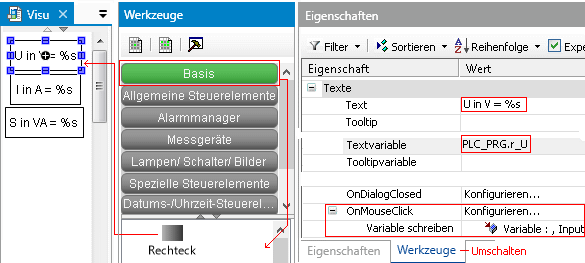 |
| 2. | Farbänderung eines Objekts und
Variable umschalten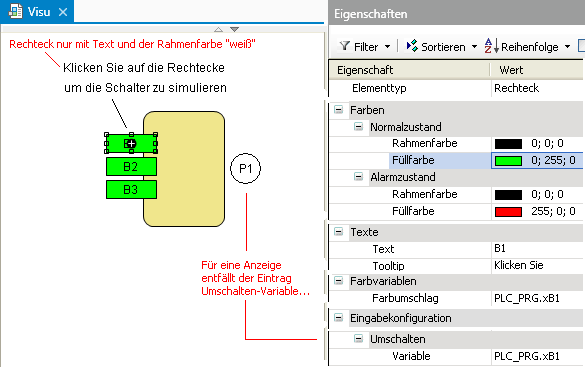 |
Anzeige-
Lampe
Drück-
schalter
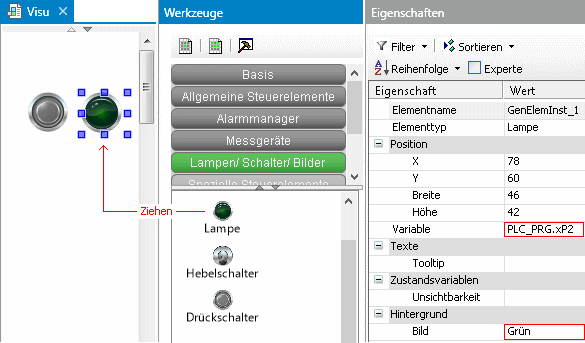 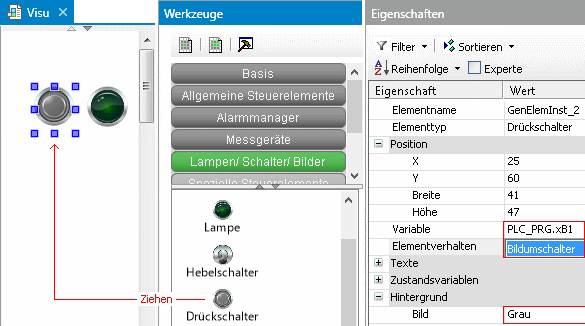 |
Zeiger-
instrument
skalieren
Schaltfläche
| 3. | Werte anzeigen und skalieren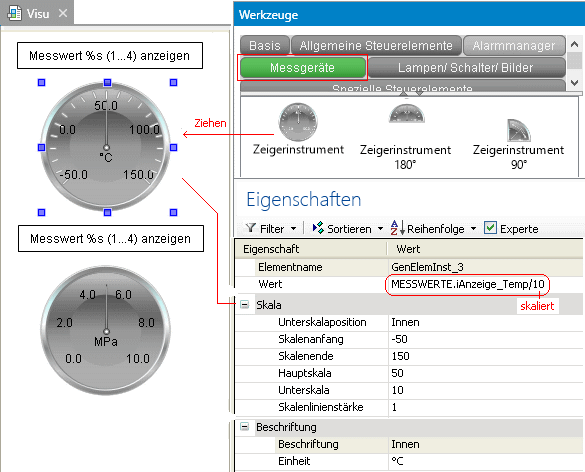 |
| 4. | Schaltfläche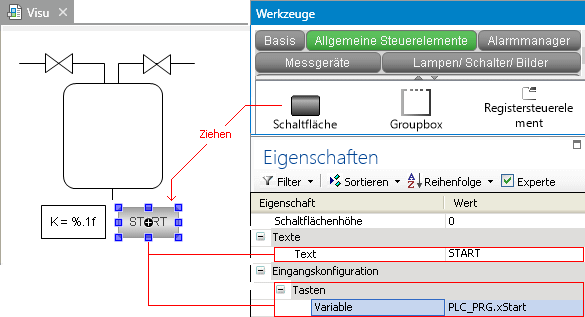 |
Trace
Um
Variablenwerte über die Zeit beobachten zu können, wie
das folgende Beispiel zum Kapitel 10 zeigt, fügen Sie
das Trace-Element ein.
| Vorgehensweise: | |
| 1. | Markieren Sie in der Programmstruktur den Punkt Application und fügen Sie über das Kontextmenü das Trace-Element ein. |
| 2. | Konfigurieren Sie das Trace-Element
über die Aufzeichnungseinstellungen, die
Darstellung- Anzeigemodus (Zeitachse, Y-Achse)
und fügen Sie die Variablen ein wie das
nachfolgende Bild dies zeigt.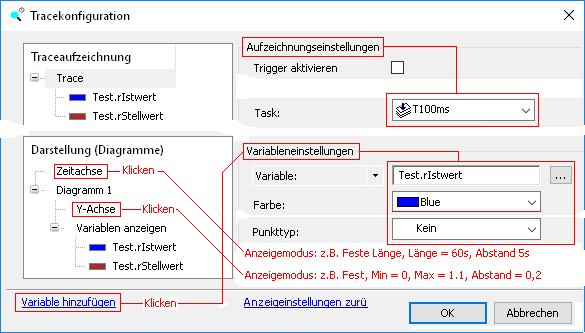 |
| 3. | Wählen Sie "Applikation simulieren" oder "Verbinden", wenn Sie einen Controller erreichen können, und dann "Start". |
| 4. | Laden Sie das Trace-Element
über Trace-Funktionsübersicht- Trace Download,
in die Simulation oder in die Steuerung. Sie können den zeitlichen Werteverlauf der Variablen beobachten. Über die Trace-Funktionsübersicht können Sie die Zeitachse komprimieren, starten, stoppen usw. 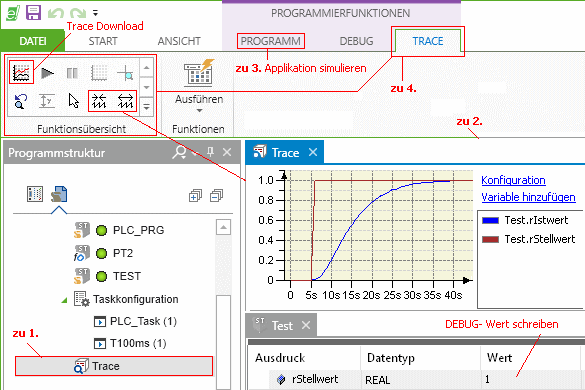 |
Ethernet
Setting
IP-Adresse
IP-Adresse
Über das Tool Ethernet Setting, das bei
der Installation von e!Cockpit mit installiert wird,
können Sie den Controller eine IP-Adresse geben.
Verbinden Sie den Controller über die USB-Leitung mit
ihrem PC.
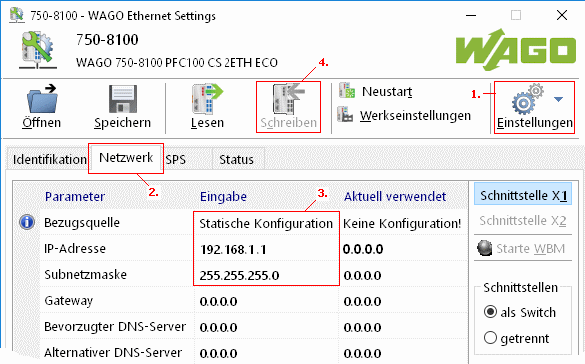
Starten Sie Ethernet Setting, wählen Sie Einstellungen-
Kommunikatio- Serielle Anschlüsse USB (COM3)- und
klicken Sie auf übernehmen.
Klicken Sie im Register auf Netzwerk, wählen Sie die
Eingabe "Statische Konfiguration" und geben Sie
Ihre gewünschte IP-Adresse sowie die Subnetzmaske ein.
Klicken Sie auf Schreiben um die Konfiguration im
Controller zu ändern.
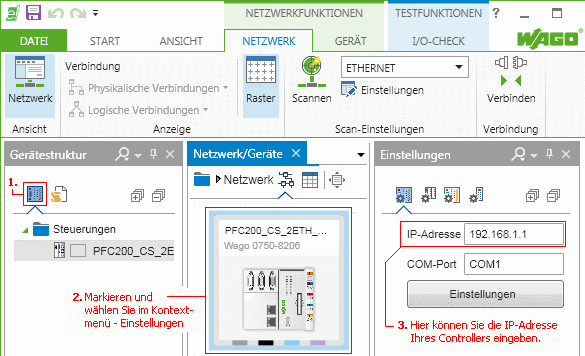
Öffnen Sie Ihr Projekt in e!COCKPIT und markieren Sie
die Steuerung. Wählen Sie im Kontextmenü Einstellungen-
Ethernetschnittstelle und geben Sie die IP-Adresse Ihres
Controllers ein. Beachten Sie dabei den Abschnitt im Buch
„Welche IP-Konfiguration soll der Controller
erhalten?“.
Stellen Sie im Menü Netzwerktools- Scannen über
Einstellungen den Scann-IP-Adressbereich ein, z.B. von
192.168.1.1 bis 192.168.1.254.
Verbinden
Programm
laden
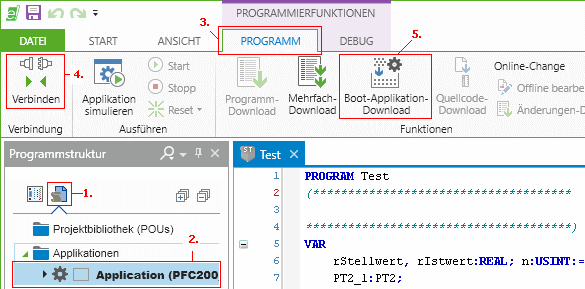
Markieren Sie in der Programmansicht- Programmstruktur die Application, im Menü Programm und dann Verbinden. Geben Sie den Benutzerneme (admin) und das Passwort ein (wago). Klicken Sie auf Start und testen Sie Ihr Programm.
Damit das Programm auch nach einer Unterbrechung der Spannungsversorgung im Controller erhalten bleibt, wählen Sie Boot-Applikation - Download.
Webvisu
Um
die Webvisu benutzen zu können, muss der Webserver im
Controller aktiviert sein. Rufen Sie dazu das Web-base
Managment in Ihren Browser mit der IP-Adresse des
Contollers auf.
Logen Sie sich ein (Standard- Benutzername: admin
Passwort: wago) und wählen Sie "Ports and Services-
PLC Runtime Services- aktivieren Sie Webserver enabled.
Rufen Sie im Browser über z. B. https://192.168.1.10/webvisu/webvisu.htm
die Webvisu auf.
© Vogel Buchverlag