| SPS- Programmierung mit ST
nach IEC 61131 mit CODESYS V2.3, CODESYS V3, e!COCKPIT
und mit Hinweisen zu STEP 7 im TIA Portal Hinweise zum Umgang mit CODESYS V3 |
Hinweise
Sie können alle Aufgaben und Übungen auch mit CODESYS V3.x bearbeiten und testen. Eine Steuerungskonfiguration mit WAGO-Baugruppen, wie in Kapitel 2 beschrieben, ist jedoch nicht möglich. Ordnen Sie also den Variablen keine IEC-Adresse zu; tun Sie es doch, so wird beim Übersetzen des Programmcodes eine Warnung ausgegeben. Sie können Ihr Programm aber mit der Simulation testen.

| Aktivieren Sie im CODESYS V3-Fenster Menü Tools- Optionen- | |
| - | Intelligentes Kodieren- Komponenten sofort nach Eingabe eines Zeichens auflisten. |
| - | bei älteren Versionen- Features- IEC61131-3 Sprachen- Erweiterte Programmierfunktionalitäten unterstüzen. |
| - | Visualisierung- Raster- Aktiv. |
Vorlagen und Lösungen finden Sie als Export- oder Textdateien auf der Startseite.
 Simulation, Programmieren, Testen, Haltepunkte,
Importieren und Exportieren,
Simulation, Programmieren, Testen, Haltepunkte,
Importieren und Exportieren,
Globale Variablenliste,
Taskkonfiguration, Bibliotheken, Visualisierung, Trace,
Neues
Projekt
Simulation
Objekt
hinzufügen
Anweisungs-
und
Deklarations-
teil
Übersetzen
Testen
Debug
Haltepunkte
| Vorgehensweise: |
|||||||||||||||||||||||
| 1. | Neues Projekt mit
Software SPS: Öffnen Sie CODESYS V3, fügen Sie ein neues Standardprojekt ein, wählen Sie als programmierbares Gerät (Zielsystem) CODESYS Control Win V3, bei älteren Versionen CODESYS SP Win V3, und als Sprache ST aus. 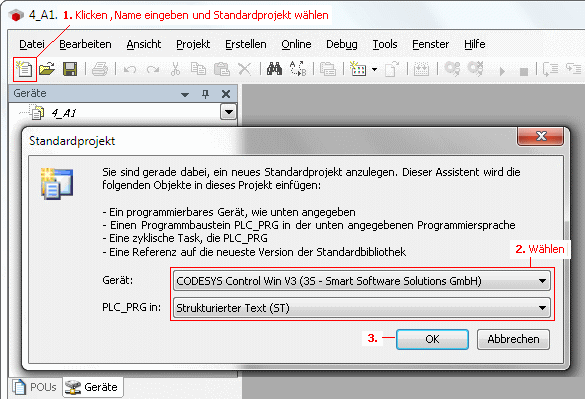 |
||||||||||||||||||||||
| 2. | Simulation: Aktivieren Sie im Menü Online-Simulation die Simulation um Ihr Programm testen zu können. Sie
können auch die Soft-SPS der Demoversion
benutzen, diese läuft nur zwei Stunden. Starten
Sie wenn nötig die CODESYS Control Win V3
bzw. bei älteren Versionen CoDeSys SP Win Sys
Tray(running) |
||||||||||||||||||||||
| 3. | Programmieren: Das Hauptprogramm (Main) PLC_PRG wird angelegt. Sie können Vorlagen von  importieren,
den Zugangscode finden Sie in Ihrem Fachbuch. importieren,
den Zugangscode finden Sie in Ihrem Fachbuch.Benötigen Sie weitere POUs (Programm-Organisationseinheit, Programming Organization Unit) so markieren Sie im Geräte-Fenster den Punkt "Application" und fügen Sie über Menü- Projekt- Objekt hinzufügen...POU... z.B. einen FB xxx in der Sprache ST ein. xxx steht für den Namen des FBs.
|
||||||||||||||||||||||
| Deklarieren Sie die lokale
Variable im Deklarationsteil. Beachten Sie: Bei der Initialisierung einer Feldvariablen müssen die Werte in [] geschrieben werden. |
|||||||||||||||||||||||
| Im Anweisungsteil
schreiben Sie Ihre Anweisungen. |
|||||||||||||||||||||||
Übersetzen Sie
den Code über Menü Erstellen-Übersetzen (Taste
[F11]), beseitigen Sie eventuell angezeigte
Fehler.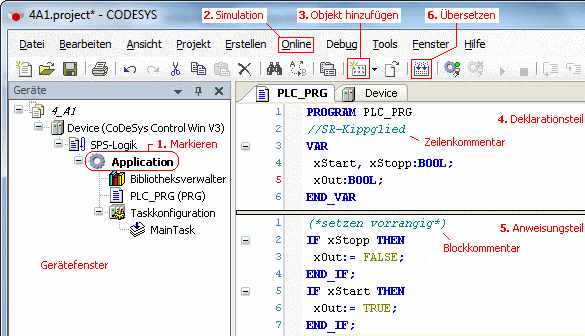 |
|||||||||||||||||||||||
| 4. | Testen Sie das
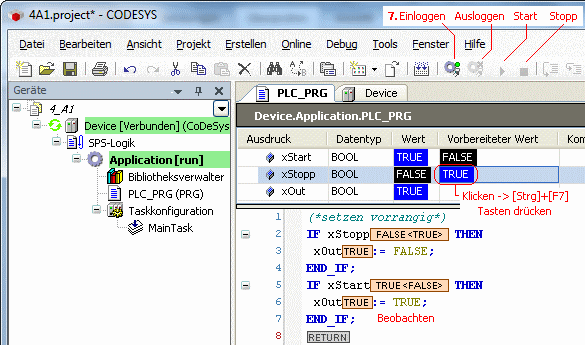
Programm. Aktivieren Sie die Simulation über Menü Online, wählen Sie über Menü Online- Einloggen und Debug- Start. Sie können auch die Soft-PLC (CODESYS Control) benutzen, achten Sie jedoch darauf, dass diese auf Start steht. Diese können Sie über die Windows-Startleiste  , unten rechts, Starten und Stoppen. Wählen Sie
über Menü Online-Einloggen.
, unten rechts, Starten und Stoppen. Wählen Sie
über Menü Online-Einloggen.
Beachten Sie: Die Soft-SPS der Demoversion läuft nur zwei Stunden. Über Menü- Debug- Darstellung können Sie die Darstellung von Zahlenwerten (Binär, Hexadezimal, Dezimal) umschalten (Kapitel 3). |
||||||||||||||||||||||
 Haltepunkte: Nach dem Einloggen und Start können Sie Haltepunkte (Breakpoints) setzen, um Variablenwerte an einer bestimmten Stelle im Programm einsehen zu können. Die Programmabarbeitung wird an einem Haltepunkt gestoppt und über Menü Debug-Einzelschritt schrittweise fortgeführt. Sie können die Haltepunkte auch benutzen, um einen Programmablauf zu analysieren. Stellen Sie den Curser z. B. in Zeile 2 und wählen Sie über Menü- Debug- Haltepunkt umschalten. Um den Haltepunkt zu entfernen, stellen Sie den Curser in die entsprechende Zeile und wählen Sie ebenfalls Menü Debug-Haltepunkt umschalten. Starten Sie dann die Programmausführung über Menü Debug-Start [F5] bzw. Einzelschritt [F8]. 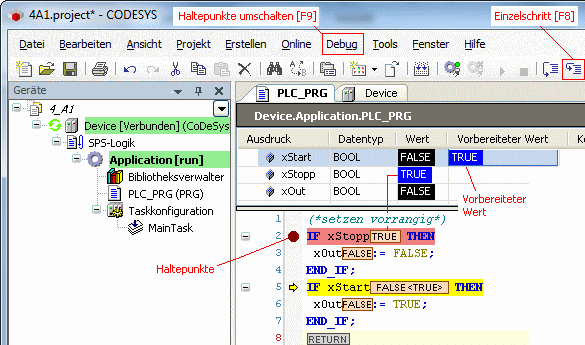 |
|||||||||||||||||||||||
 in der Windows-Startleiste
unten rechts neu.
in der Windows-Startleiste
unten rechts neu.Importieren
Exportieren
Sie können Projektobjekte importieren und exportieren. Wählen Sie im Menü Projekt- Importieren... bzw. Exportieren... .
Beim Importieren markieren Sie im Gerätefenster das Objekt Application bzw. Taskkonfiguration, wählen Sie dann im geöffneten oder neuen Projekt über Menü Projekt-Importieren..., wählen Sie im Dialogfenster die zu importierende Exportdatei aus, die Sie z. B. von der
-Seite vorher heruntergeladen
haben.Beim Exportieren wählen Sie im geöffneten Projekt über Menü Projekt-Exportieren..., markieren Sie im Dialogfenster die Objekte, z. B. PLC_PRG, und bestätigen Sie die Aktion mit OK, geben Sie für die Exportdatei einen Dateinamen ein.
Globale-
Variable
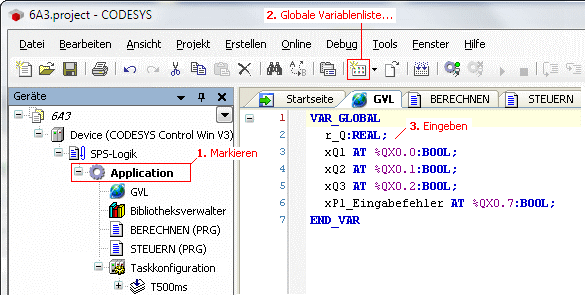
Sie können eine globale Variablenliste in Ihrer Applikation einfügen und die Variablen deklarieren, die für alle Programmorganisationseinheiten (POEs) Gültigkeit haben sollen. Beachten Sie die Hinweise oben auf dieser Seite.
Die Vorgehensweise können Sie dem folgenden Bild entnehmen.
Task
Über die Taskkonfiguration können Sie Tasks hinzufügen und Programme darin aufrufen.
Die Vorgehensweise können Sie dem folgenden Bild entnehmen.
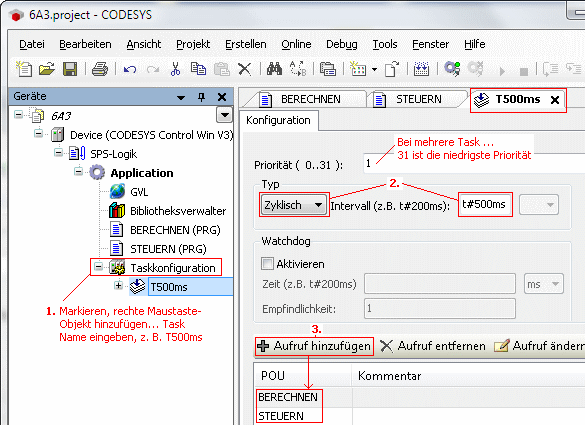
Löschen Sie die Main Task.
Bibliothek
Projekt-
informationen
Bibliotheks-
verwaltung
| Vorgehensweise: | |||||||||||||||||||
| Bibliothek erstellen | |||||||||||||||||||
| 1. | Wählen Sie Neu- Leere Bibliothek, geben Sie deren Namen ein und wählen Sie den Speicherort. | ||||||||||||||||||
| 2. | Fügen Sie im POUs-Register über Menü Projekt-Objekt hinzufügen-POU... geben Sie den Namen der Funktion (FC) bzw. des Funktionsblocks (FB) ein, achten Sie auf die Implementierungssprache. Deklarieren Sie die Variablen und schreiben Sie die Anweisungen. | ||||||||||||||||||
| 3. | Fügen Sie über Menü Projekt-Projektinformationen ein...Firma... Titel... Version: z.B. 1.0 | ||||||||||||||||||
| 4. | Damit Sie die Bibliothek in andere Projekten über die Bibliotheksverwaltung hinzugefügt werden kann, wählen Sie im Menü Datei-Projekt speichern und ins Bibliotheksrepository installieren. | ||||||||||||||||||
| Bibliothek benutzen | |||||||||||||||||||
| 1. | Öffnen Sie Ihr Projekt, in dem Sie aus einer Bibliothek eine FC oder einen FB benutzen wollen. | ||||||||||||||||||
| 2. | Doppelklicken Sie im Geräte-Fenster
unter Application den Bibliotheksverwalter... Klicken Sie auf Bibliothek hinzufügen, unter Sonstiges können Sie die einzufügende Bibliothek auswählen. Die FCs bzw. FBs diese Bibliothek können Sie jetzt in Ihrem Projekt verwenden. |
||||||||||||||||||
| Bibliothek erweitern | |||||||||||||||||||
| 1. | Öffnen Sie die Bibliothek die Sie erweitern wollen. | ||||||||||||||||||
| 2. | Fügen Sie ein neues Objekt ein, z.B. eine FC, deklarieren Sie die Variablen und schreiben Sie die Anweisungen. | ||||||||||||||||||
| 3. | Speichern Sie und wählen Sie im Menü Datei-Projekt speichern und ins Bibliotheksrepository installieren. Jetzt steht Ihnen die erweiterte Bibliothek in Ihren Projekten zur Verfügung. | ||||||||||||||||||
| Bibliotheksrepository | |||||||||||||||||||
| - | Über Menü Tools- Bibliotheksrepository- Sonstiges... können Sie Bibliotheken installieren oder deinstallieren. | ||||||||||||||||||
Oscatbibliotheken und
CODESYS-Store
|
|||||||||||||||||||
Visualisie-
rung
Wertein-
Wertausgabe
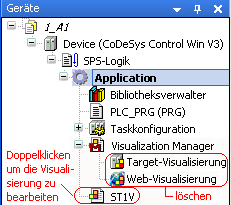
Visualisierung:
|
 |
| 1. | Wertein- und Wertausgabe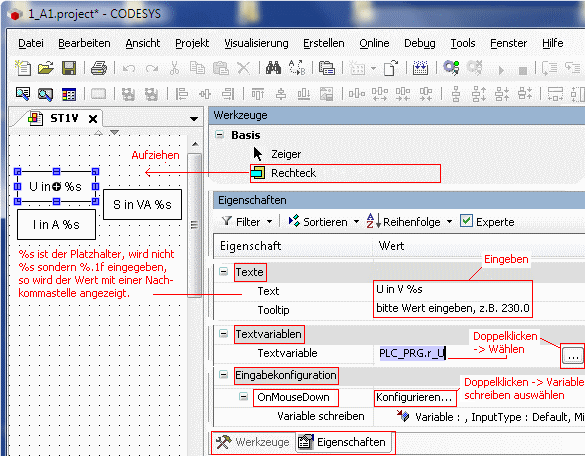 |
Farb-
änderung
Variable
umschalten
Schalter
Lampe
| 2. | Farbänderung eines Objekts und
Variable umschalten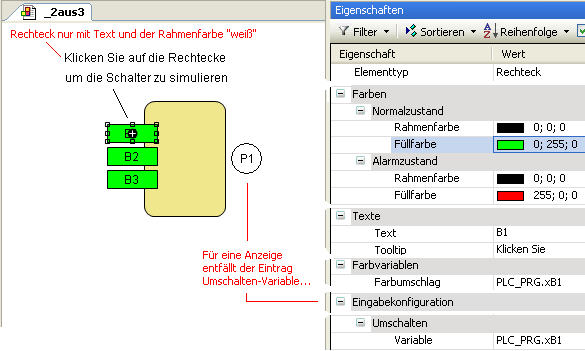 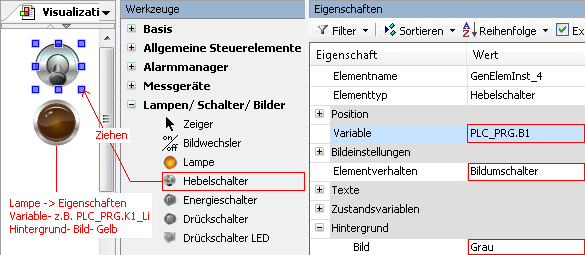 |
Zeiger-
instrument
skalieren
Schaltfläche
| 3. | Werte anzeigen und skalieren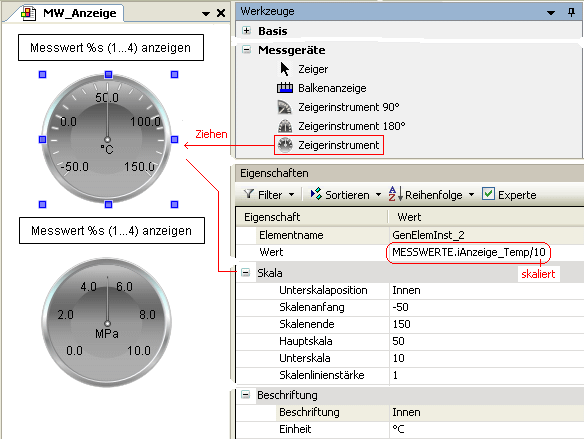 |
| 4. | Schaltfläche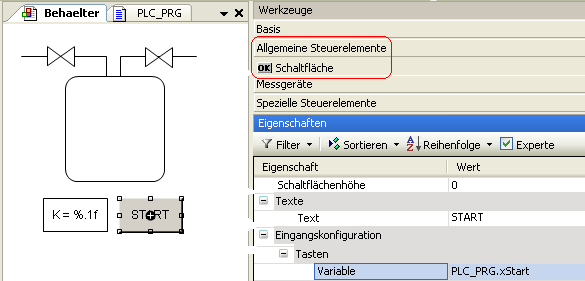 |
Trace
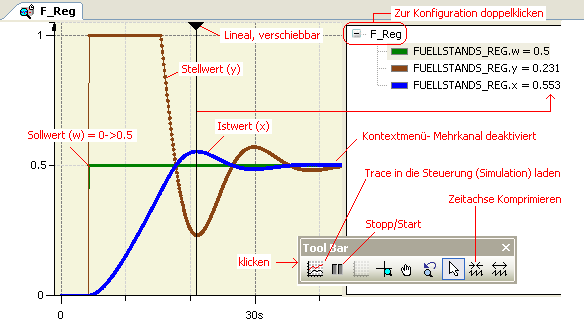
Um Variablenwerte über die Zeit beobachten zu können, wie das folgende Bild zum Kapitel "Fuzzlogik" zeigt, fügen Sie das Trace-Objekt ein.
| Vorgehensweise: | |
| 1. | Markieren Sie im Geräte-Fenster den Punkt Application und fügen Sie über Menü Projekt-Objekt hinzufügen-Trace...hinzu, z.B. mit dem Namen F_Reg. |
| 2. | Konfigurieren Sie das Trace-Objekt,
fügen Sie die Variablen ein, wählen Sie die
Task aus und wählen Sie den Anzeigemodus der Y-Achse
"fest".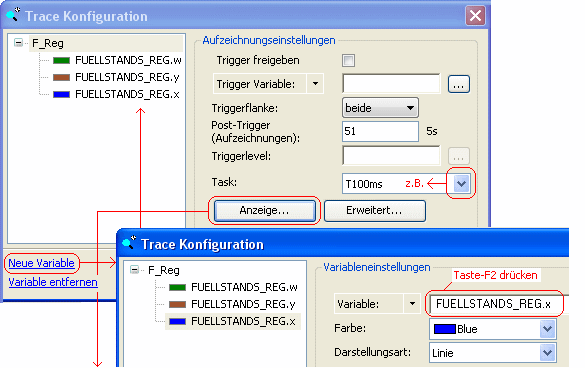 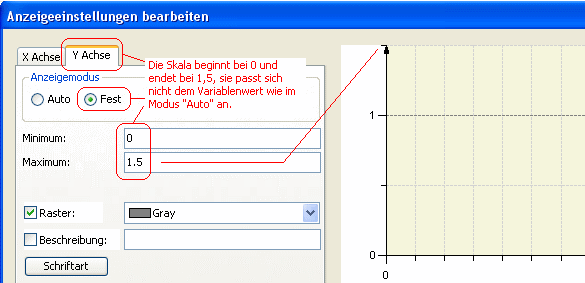 |
| 3. | Loggen Sie ein (siehe oben) und Laden Sie das Trace-Objekt, über die Tool-Bar, in die Steuerung (Simulation), sie können den zeitlichen Werteverlauf der Variablen beobachten. Über die Tool-Bar können Sie die Zeitachse komprimieren, starten, stoppen usw. |
© Vogel Buchverlag