| SPS- Programmierung mit ST
nach IEC 61131 mit CODESYS V2.3, CODESYS V3, e!COCKPIT
und mit Hinweisen zu STEP 7 im TIA Portal Hinweise zum Umgang mit CoDeSys V2.3 |
Hinweise
Hilfe: Umgang mit den Export- oder Textdateien.
Neues
Projekt
PLC_PRG
| Vorgehensweise: | |
| 1. | Starten Sie die
Anwendung CoDeSys und wählen Sie
im Menü- Datei- Neu... . Konfigurieren
Sie als Zielsystem z. B. den Controller
(SPS) WAGO_750-881_Demo.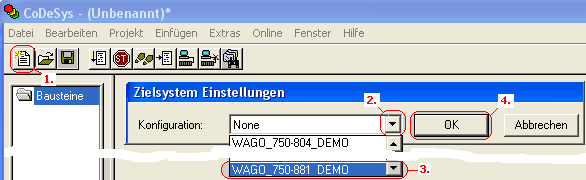 |
| 2. | Software-Baustein
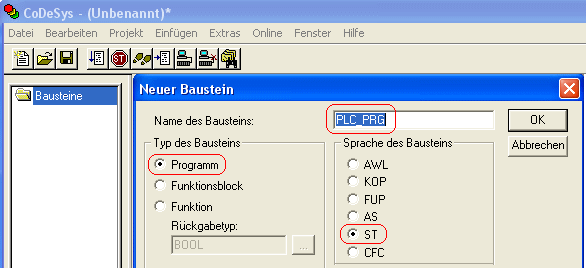
einfügen: Wählen Sie den Baustein PLC_PRG, den Typ Programm und stellen Sie die Sprache auf ST, wie das nachfolgende Bild zeigt.
|
| 3. | Aktivieren Sie im Menü Online-Simulation
die Simulation um Ihr Programm testen zu können. |
Anweisungs-
und
Deklarations-
teil
| 4. | Deklarieren Sie die lokale
Variable im Deklarationsteil.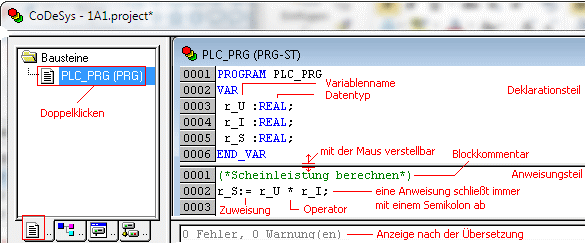 |
||||||||||||||||||||
| 5. | Im Anweisungsteil
schreiben Sie Ihre Anweisungen.
|
||||||||||||||||||||
| 6. | Übersetzen Sie den Code über Menü Projekt-Übersetzen (Taste [F11]), beseitigen Sie eventuell angezeigte Fehler. |
Testen
Debug
Haltepunkte
| 7. | Testen
Sie das Programm. Aktivieren Sie die Simulation über Menü Online, wählen Sie über Menü Online- Einloggen und Start. 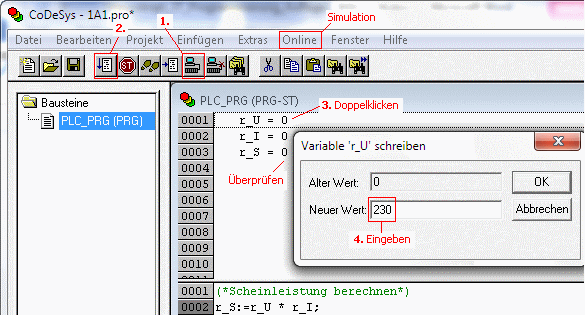 Über Menü- Debug- Darstellung können Sie die Darstellung von Zahlenwerten (Binär, Hexadezimal, Dezimal) umschalten. |
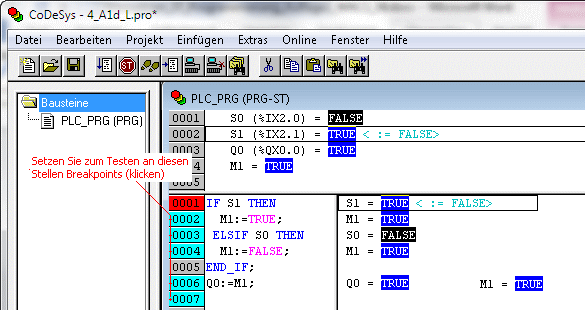 Nach dem Einloggen und Start können Sie Haltepunkte (Breakpoints) setzen, um Variablenwerte an einer bestimmten Stelle im Programm einsehen zu können. Die Programmabarbeitung wird an einem Haltepunkt gestoppt und über Menü Online-Einzelschritt über schrittweise fortgeführt. Sie können die Haltepunkte auch benutzen, um einen Programmablauf zu analysieren. |
Importieren
Exportieren
Sie können Projektobjekte importieren und exportieren.
Beim Importieren markieren Sie im Gerätefenster das Objekt Application, wählen Sie dann im geöffneten oder neuen Projekt über Menü Projekt-Importieren..., wählen Sie im Dialogfenster die zu importierende Exportdatei aus, die Sie z. B. von der InfoClick-Seite vorher heruntergeladen haben.
Beim Exportieren wählen Sie im geöffneten Projekt über Menü Projekt-Exportieren..., markieren Sie im Dialogfenster die Objekte, z. B. PLC_PRG, und bestätigen Sie die Aktion mit OK, geben Sie für die Exportdatei einen Dateinamen ein.
Globale-
Variable
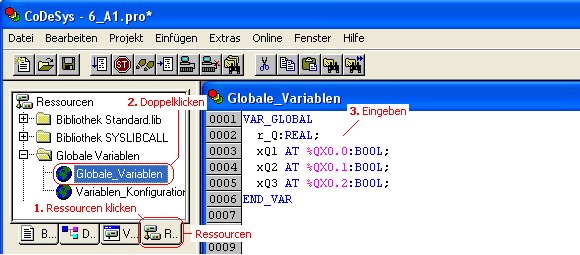
Sie können eine globale Variablenliste in Ihrer Applikation einfügen und die Variablen deklarieren, die für alle Programmorganisationseinheiten (POEs) Gültigkeit haben sollen. Beachten Sie die Hinweise oben auf dieser Seite.
Task
Über die Taskkonfiguration können Sie Tasks hinzufügen und Programme darin aufrufen.
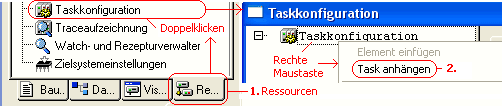
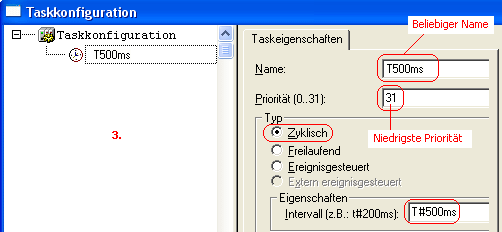
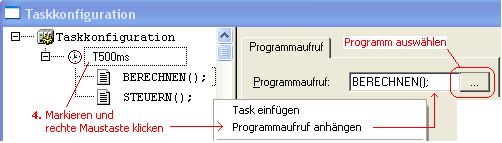
Löschen Sie die Main Task.
Bibliothek
Diese Themen finden Sie im Kapitel 8.
Visualisie-
rung
Wertein-
Wertausgabe
Farb-
änderung
Visualisierung
|
| 1. | Wertein- und Wertausgabe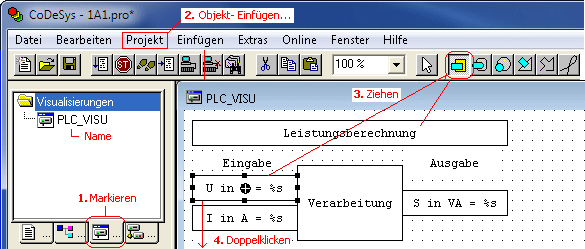 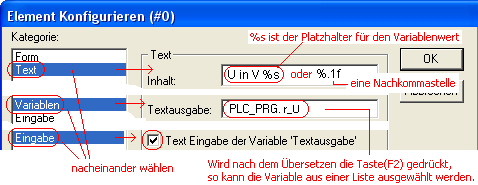 |
| 2. | Farbänderung eines Objekts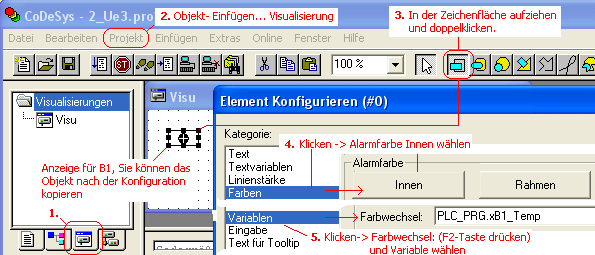 |
Zeiger-
instrument
skalieren
Schaltfläche
| 3. | Werte anzeigen und skalieren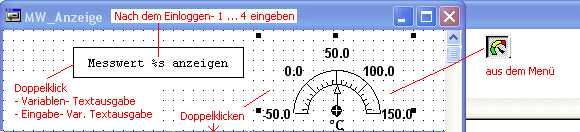 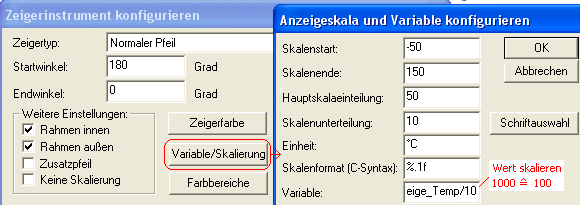 |
| 4. | Schaltfläche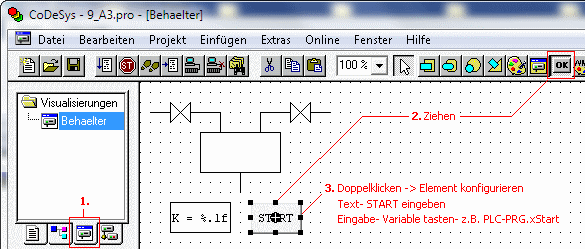 |
Trend
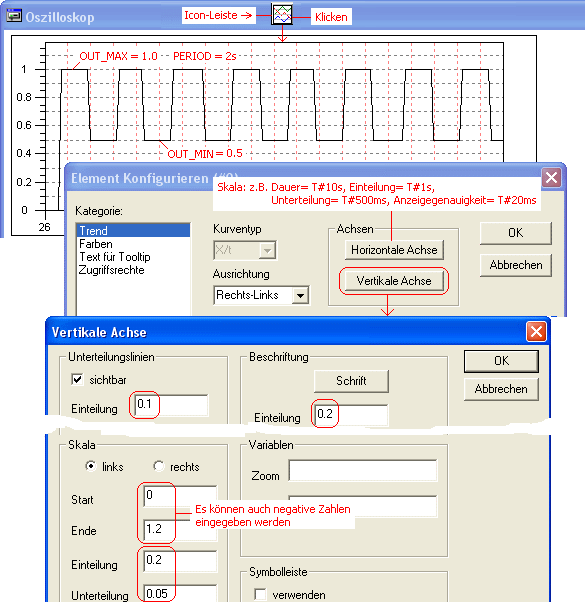
Um Variablenwerte über die Zeit beobachten zu können, wie das folgende Bild zum Kapitel 10 zeigt, fügen Sie das Trend-Objekt ein.
© Vogel Buchverlag